


Старый ноутбук вполне можно использовать для монтажа, если не пытаться работать с тяжелым проектом так же, как на современном игровом компьютере. Проблемы обычно начинаются при обработке видео высокого разрешения, большом количестве дорожек и эффектов, а также при просмотре материала в полном качестве прямо во время редактирования. Поэтому хороший видеоредактор на слабый ПК должен либо иметь умеренные системные требования, либо уметь облегчать предпросмотр с помощью прокси-файлов и других способов снижения нагрузки.
Для этой подборки мы условно считаем слабым компьютер с 4–8 ГБ оперативной памяти, старым двух- или четырехъядерным процессором и встроенной либо начальной дискретной видеокартой. Это не официальная классификация, а практический ориентир.
Как выбрать видеоредактор для слабых ПК
Одной характеристики компьютера недостаточно. Один и тот же ноутбук может нормально справляться с коротким роликом в 720p и заметно тормозить на длинном проекте с несколькими дорожками и тяжелыми исходниками. Поэтому при выборе редактора видео для слабых ПК стоит смотреть сразу на несколько параметров.
- Оперативная память. Для простого монтажа нижней границей можно считать 4 ГБ. Для HD-проектов разумнее ориентироваться на 8 ГБ.
- Версия Windows. На старом компьютере может быть установлена Windows 7 или другая версия системы, которую современные программы уже не поддерживают. Поэтому перед установкой стоит проверить минимальную версию Windows в системных требованиях.
- Прокси и облегченный предпросмотр. Программа создает временную копию исходника в меньшем разрешении и использует ее во время монтажа. Финальный файл затем собирается из оригинального материала.
- Набор функций. Если нужно только вырезать рекламу из записи, разделить длинное видео или соединить несколько фрагментов, полноценный многодорожечный редактор может оказаться лишним.
Иными словами, программы для монтажа видео на слабый ПК стоит выбирать под конкретную работу. Для семейного ролика нужны музыка, переходы и титры; для записи лекции иногда достаточно вырезать начало, конец и длинные паузы.
Лучшие редакторы видео для слабых ПК
Мовавика Видео
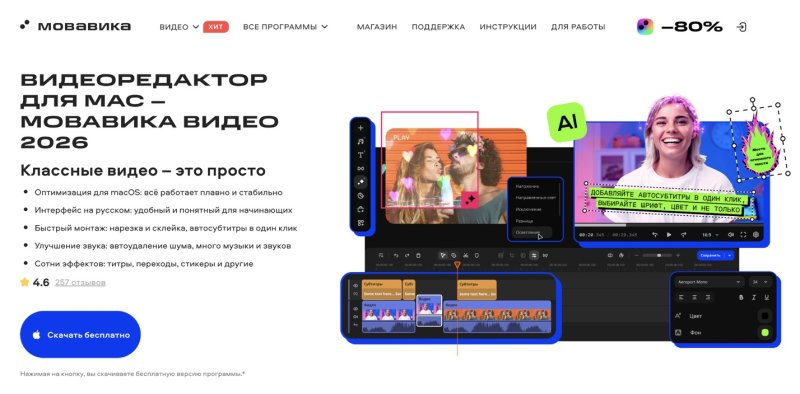
Мовавика Видео – относительно нетребовательный редактор с русским интерфейсом, рассчитанный прежде всего на обычный домашний монтаж. Для работы нужны 64-разрядная Windows 10/11 или macOS 12.0 и выше, 4 ГБ оперативной памяти и 600 МБ для установки.
Базовый монтаж включает нарезку и соединение фрагментов, кадрирование, регулировку скорости и цвета, титры, переходы, фильтры и музыку. В программе также есть автоматические субтитры, подавление шума в звуке и изображении, автоматическое кадрирование с удержанием объекта в центре, удаление пауз и отслеживание движущихся объектов. В редактор также встроены готовые эффекты, а дополнительные наборы можно получить через отдельную подписку.
Бесплатная версия подходит для знакомства с программой, но в зависимости от сборки экспорт может быть ограничен водяным знаком, продолжительностью до 60 секунд и отсутствием некоторых функций.
Для пользователей из России здесь меньше неопределенности с покупкой, чем у зарубежных платных редакторов. На российском сайте Мовавики принимаются российские карты.
Сайт: https://www.movavika.ru/videoeditor/
VideoPad
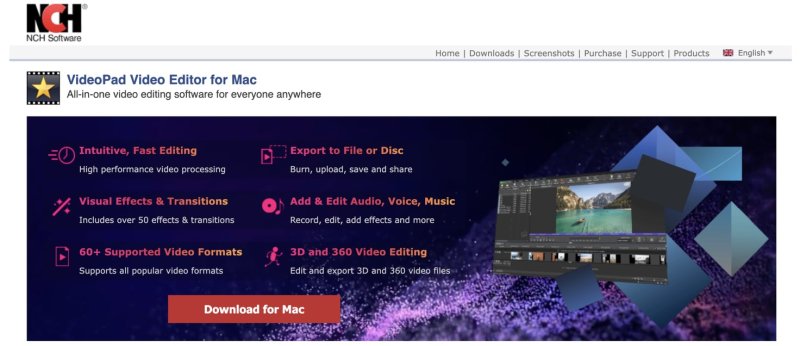
VideoPad интересен владельцам старых ноутбуков прежде всего требованиями. Для Windows достаточно 2 ГБ оперативной памяти, процессора уровня Intel Core 2 Duo 2,0 ГГц или AMD Athlon 64 X2 5000+ и видеокарты с DirectX 9.0c. Поддерживаются Windows 7, 8, 8.1, 10 и 11.
Это обычный многодорожечный видеоредактор: можно нарезать и склеивать клипы, работать с несколькими видео- и аудиодорожками, добавлять текст, музыку, переходы и эффекты. Домашняя некоммерческая версия распространяется бесплатно.
VideoPad стоит рассмотреть, если нужен видеоредактор для слабых ноутбуков на Windows 7 или компьютере с 2–4 ГБ памяти. Для коммерческой работы потребуется платная лицензия.
Сайт: https://www.nchsoftware.com/videopad
VSDC Free Video Editor
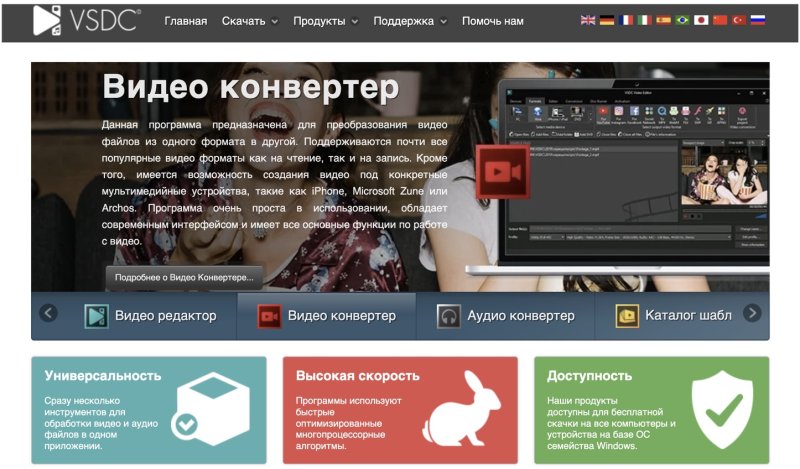
VSDC подходит тем, кому нужен бесплатный редактор Windows без водяного знака. В версии 11.2 разработчики ускорили создание прокси и добавили поддержку новых форматов и инструментов. Бесплатная версия экспортирует ролики без логотипа программы и без ограничений по длине видео.
Формальный минимум составляет всего 2 ГБ оперативной памяти. Однако разработчики отдельно советуют 8 ГБ для HD-материала и 16 ГБ для 4K. VSDC поддерживается на Windows 7 и более новых версиях системы, а на сайте доступны отдельные установщики для 32- и 64-разрядных систем. Русский язык интерфейса есть.
VSDC предлагает монтаж на нескольких дорожках, цветокоррекцию, текст, переходы и большой набор эффектов. Функций заметно больше, чем требуется для простой нарезки, поэтому привыкание к интерфейсу может занять время. Зато платить за базовую версию не нужно.
Сайт: https://www.videosoftdev.com/ru
Shotcut
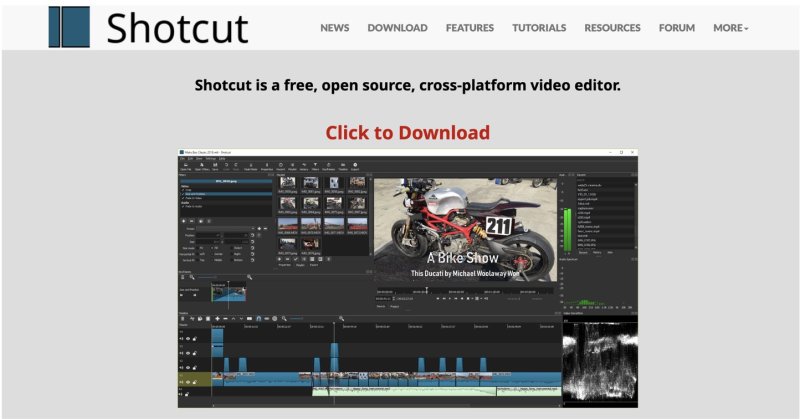
Shotcut – практичный бесплатный вариантов для компьютера с 8 ГБ памяти. Программа бесплатная, с открытым исходным кодом, работает на Windows, macOS и Linux.
Для SD-видео разработчики указывают 4 ГБ памяти и одно ядро от 2 ГГц; для HD уже нужны четыре ядра и 8 ГБ. Если система находится около нижней границы требований, сами разработчики советуют включить уменьшенное разрешение предпросмотра и прокси-файлы.
Shotcut удобен, когда нужен бесплатный полноценный монтаж: несколько дорожек, фильтры, цвет, звук, титры, переходы и гибкий экспорт. Подписки и интернет для активации не нужны, поэтому вопрос оплаты российской картой здесь отсутствует.
Сайт: https://www.shotcut.org/
OpenShot
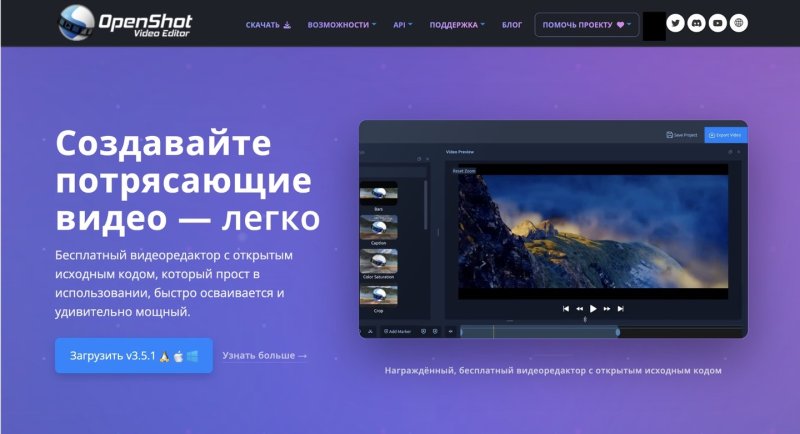
OpenShot проще, чем многие профессионально-ориентированные редакторы, но совсем старый процессор ему тоже не подойдет. Официальный минимум для версии 3.5.1: 64-разрядная система, двухъядерный процессор с четырьмя потоками, частота Turbo от 2,7 ГГц и 4 ГБ оперативной памяти. Программа бесплатная и распространяется по свободной лицензии.
В 2026 году в OpenShot появилась функция, которая создает облегченные копии файлов для предпросмотра, поэтому перемещение по таймлайну и нарезка тяжелого материала меньше нагружают компьютер. При итоговом экспорте используются исходные файлы.
Это хороший вариант для коротких роликов с титрами, музыкой, простыми переходами и несколькими дорожками. Однако заявленные 4 ГБ здесь именно минимум: сами разработчики рекомендуют заметно больше памяти для комфортной работы.
Сайт: https://www.openshot.org/ru/
Kdenlive
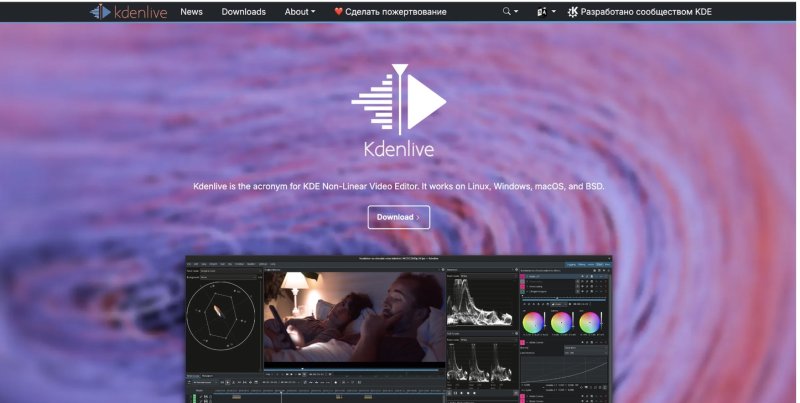
Kdenlive стоит выбирать, когда возможностей простого редактора уже мало, а денег на программу тратить не хочется. Он бесплатный и с открытым исходным кодом.
Требования похожи на Shotcut: 4 ГБ памяти и одно ядро от 2 ГГц для SD, четыре ядра и 8 ГБ для HD, 16 ГБ и восемь ядер для 4K. На слабых компьютерах рекомендуется уменьшать разрешение предпросмотра, использовать прокси и предварительный рендер фрагментов таймлайна.
На ноутбуке с 8 ГБ памяти Kdenlive имеет смысл для более сложного монтажа с несколькими дорожками, масками, эффектами и точной работой со звуком. Для машины с 4 ГБ и слабым двухъядерным процессором VideoPad, VSDC или более узкоспециализированный LosslessCut подойдут лучше.
Сайт: https://kdenlive.org/ru/
LosslessCut
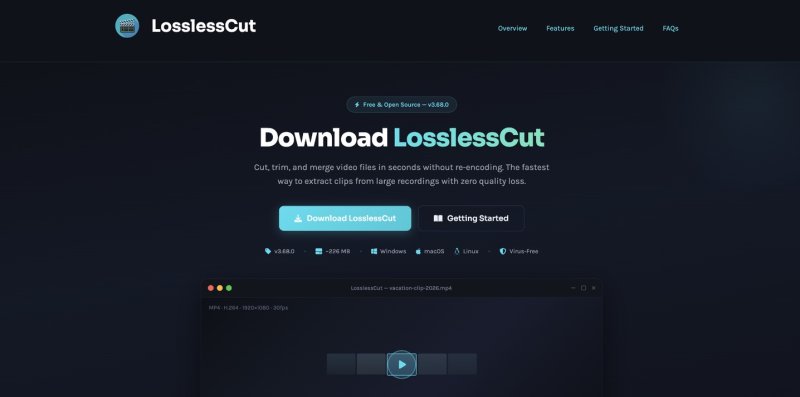
LosslessCut – это не классический редактор с библиотекой переходов и сложной графикой. Его основная задача заключается в быстрой нарезке, удалении ненужных частей, перестановке и объединении совместимых фрагментов. Большинство таких операций выполняется почти прямым копированием потоков через FFmpeg без полного перекодирования видео.
Такой подход особенно удобен для длинных записей. Можно быстро оставить нужные фрагменты, не ждать долгого пересчета всего файла и не терять качество из-за повторного кодирования. Бесплатные сборки доступны для Windows, macOS и Linux; новые версии на Windows 7, 8 и 8.1 уже не поддерживают.
Для титров, эффектов и сложного монтажа понадобится другой редактор. Но если задача сводится к «отрезать и сохранить», LosslessCut часто оказывается рациональнее любой тяжелой монтажной программы.
Сайт: https://losslesscut.net/
AVS Video Editor
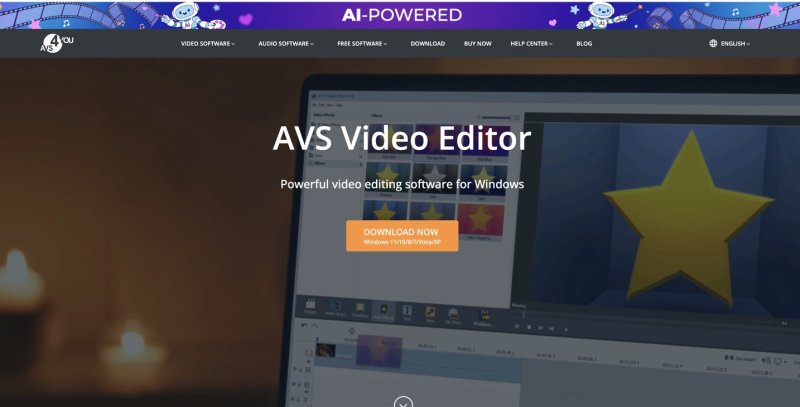
AVS Video Editor можно рассматривать владельцам старых Windows-компьютеров; на странице загрузки перечислены Windows 11, 10, 8.1, 8, 7, Vista и XP. Минимальные требования составляют 2 ГБ памяти и двухъядерный процессор уровня Core 2 Duo.
Программа умеет резать и соединять видео, работать с популярными форматами, добавлять текст, звук, переходы, цветокоррекцию, хромакей и другие эффекты. Есть аппаратное декодирование ряда форматов.
В бесплатной версии есть водяной знак; чтобы его убрать, нужна лицензия, а способы её оплаты зависят от выбранной страны. Поэтому с оплатой российской картой возникнут проблемы.
Сайт: https://www.avs4you.com/avs-video-editor.aspx
Какой редактор выбрать для старого компьютера
Если нужен простой видеоредактор для слабых ПК без долгого освоения, выбор в первую очередь зависит от памяти и версии ОС.
- При 4 ГБ ОЗУ и Windows 10/11 для несложных домашних проектов можно начать с Мовавика Видео. Ее официальный минимум – 4 ГБ, есть русская локализация, обычные инструменты монтажа и автоматизация части рутинных операций.
- При 2–4 ГБ памяти или Windows 7 интереснее VideoPad, VSDC и AVS Video Editor. У всех трех сравнительно низкие требования к оперативной памяти, при этом VSDC и VideoPad можно использовать бесплатно.
- При 8 ГБ памяти и Windows 10/11 выбор становится шире. Shotcut и Kdenlive прямо рассчитаны на HD при 8 ГБ и предлагают прокси для слабого процессора. OpenShot тоже умеет работать с оптимизированными файлами предпросмотра.
- Для простой нарезки файлов лучший способ сэкономить ресурсы состоит в том, чтобы вообще отказаться от полноценного перекодирования. Для этого и нужен LosslessCut.
Универсальной программы для монтажа видео на ноутбуке нет. На совсем старой машине важнее низкие требования; на компьютере с 8 ГБ можно выбирать по функциям; для простой обрезки лучше не запускать тяжелый многодорожечный редактор без необходимости.
Монтаж видео на слабом ПК без постоянных зависаний
Даже легкий видеоредактор начнет тормозить, если нагрузить его исходниками и эффектами, которые компьютер не успевает обрабатывать в реальном времени. Несколько приемов заметно упрощают работу.
- Снизьте качество только предпросмотра. В Shotcut, Kdenlive и Мовавика Видео для слабого оборудования предусмотрено уменьшенное разрешение просмотра.
- Используйте прокси для тяжелых исходников. Прокси представляет собой облегченный файл для монтажа. В OpenShot, например, финальный экспорт после такого редактирования снова берет данные из оригинала, поэтому временное снижение качества предпросмотра не означает снижения качества готового ролика.
- Сначала соберите ролик, потом добавляйте тяжелые эффекты. Для чернового монтажа достаточно определить порядок кадров, убрать лишние части и настроить звук. Цветокоррекцию, шумоподавление, сложные переходы и другие вычислительно затратные операции удобнее оставлять на конец.
- Не ориентируйтесь только на факт запуска программы. Например, VSDC формально требует 2 ГБ памяти, но для HD разработчик рекомендует 8 ГБ. Shotcut и Kdenlive также разделяют требования для SD, HD и 4K. Минимальные характеристики означают, что программа способна работать, а не то, что любой проект будет проигрываться без задержек.
Для старого компьютера простая схема обычно оказывается эффективнее: исходники умеренного разрешения, немного дорожек, облегченный предпросмотр и минимум эффектов во время черновой сборки. Тогда монтаж видео остается вполне рабочей задачей даже на ноутбуке, который перестал считаться производительным.